
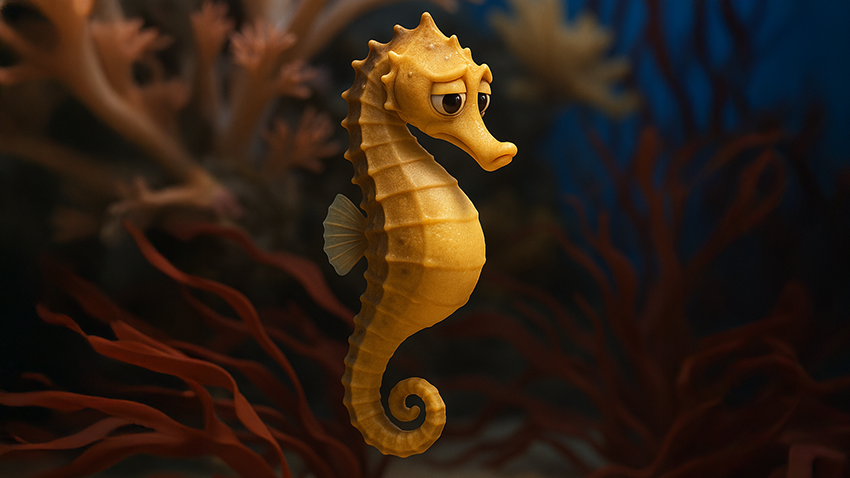
AI 이미지 수정을 할 때 가장 많이 쓰게 되는 포토샵의 생성형 채우기 도구에 대해 알아봅니다.
Adobe에서 만든
그래픽 편집 프로그램
포토샵.
- 괜히 어려워 보이고,
- 전문가만 쓰는 툴 같고,
- 기능도 너무 많아 보이죠.
하지만 걱정 안 해도 됩니다.
AI 이미지 수정을 위해서라면,
포토샵 전부를 알 필요는 없습니다.
👉 AI 이미지 작업에서
우리가 필요한 건 딱 한 가지 기능입니다.
Ι 생성형 채우기 (Generative Fill)
이 기능 하나면 됩니다.
- 잘린 부분 자연스럽게 채우기
- 어색한 이미지 지우기
- 빈 공간 채워 넣기
- 인물, 배경 부분 수정하기
AI로 이미지를 만들다 보면
“아… 이 부분만 좀 이상한데?”
하는 순간이 꼭 옵니다.
그때 쓰는 게
바로 생성형 채우기 기능입니다.
Ι 이게 왜 중요하냐면요
AI 이미지가 망가지는 이유는
대부분 디테일 한두 군데 때문입니다.
- 캐릭터 디자인 디테일
- 이상하게 튀는 배경
영상으로 만들면
이 작은 어색함이
계속 눈에 걸립니다.
👉 생성형 채우기는 그 어색함을 수정해주는 도구입니다.
Ι 생성형 채우기 예시 ① 캐릭터 수정
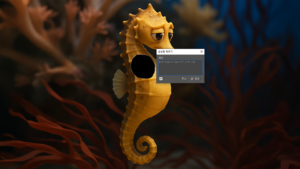
AI로 만든 해마 캐릭터입니다.
전체 분위기는 괜찮지만,
가슴 부분에 원치 않는 장신구가 붙어 있습니다.
이건 그냥 지우면 됩니다.
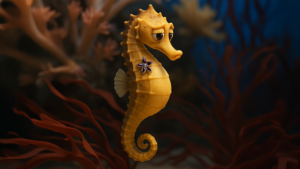
1️⃣ 삭제할 부분 선택하기
포토샵에서
올가미 툴로 장신구 부분만 선택합니다.
선택한 상태에서
Delete(딜리트) 키를 눌러
해당 부분을 제거합니다.
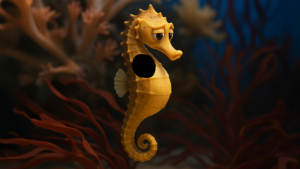
2️⃣ 생성형 채우기 실행하기
삭제 후, 편집 창에서
생성형 채우기를 클릭해
입력 창을 띄웁니다.
창에는 이런 문구가 보입니다.
👉 “어떤 작업을 하시겠습니까? (선택사항)”
3️⃣ 문구 입력 후 생성
이 칸에
원하는 작업 내용을 입력합니다.
예를 들어
- remove accessory
- natural seahorse body
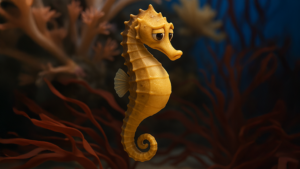
그리고 [생성] 버튼을 누르면,
주변 스타일에 맞춰
해마의 해당 부분만 자연스럽게 다시 만들어집니다.
✔ 참고 사항
- 문구는 영어로 작성하는 것이 안정적입니다
- 한글 입력은 아직 결과가 들쭉날쭉합니다
- 하지만 아무 문구 없이 [생성]만 눌러도 포토샵이 알아서 어울리게 채워줍니다
👉 복잡하게 생각할 필요 없습니다.
지우고, 눌러서 다시 만들면 끝입니다.
Ι 생성형 채우기 예시 ② 배경 수정
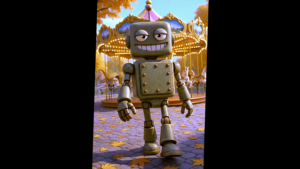
배경 이미지입니다.
영상 비율에 맞추다 보니
양옆이 잘려 답답해 보입니다.
이럴 때도
포토샵의 생성형 채우기를 사용합니다.
작업 방식은 같습니다
앞에서 본
캐릭터 수정 예시와 완전히 같은 방식입니다.
- 검정색 빈 공간을 올가미 툴로 선택
- 편집 창에서 생성형 채우기 클릭
- 필요하면 문구 입력
- [생성] 버튼 클릭
이게 끝입니다.
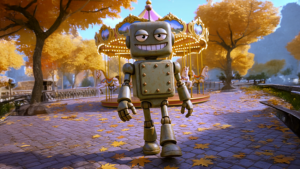
잘려 있던 배경이
기존 분위기에 맞춰
자연스럽게 이어집니다.
새 배경을 다시 만들 필요도 없고,
이미지 전체를 갈아엎을 이유도 없습니다.
👉 정리하면
- 캐릭터 수정이든
- 배경 수정이든
생성형 채우기 사용법은 동일합니다.
하나만 익혀두면
AI 이미지 수정은 충분합니다.
Ι 오늘의 핵심 정리
- 포토샵은 이미지 수정 툴이다
- 기능은 많지만 다 알 필요 없다
- AI 이미지 수정에는 생성형 채우기 하나면 충분하다
지금은
“포토샵을 배운다”가 아니라,
“AI 이미지의 어색함을 정리한다”
이렇게 생각하면 됩니다.
👉 한 줄 요약
캐릭터와 배경 수정은 생성형 채우기 클릭 한 방으로 끝.
🎬 다음 단계 예고
다음 글에서는
챗GPT에 대해 알아봅니다.